ipTIME WOL in 아이폰 단축어(3세대 iUX 펌웨어)
ipTIME 3세대 iUX 펌웨어 기준 아이폰 WOL 단축어 설정 방법과 오류 해결 가이드.

1. 단축어 공유
2024년 7월 16일 ipTIME 공유기 펌웨어가 15 버전으로 대규모 업데이트되었다. 글을 작성하는 현재(2026-01-02) 기준 최신 버전은 15.29.0이다. 이번 업데이트로 단순히 UI만 변경된 것이 아니다. 사이트 접속 주소, 기능 호출 URL, 그리고 호출 방식까지 모두 변경되었다. 따라서 기존 방식으로는 WOL 기능을 사용할 수 없게 되었다. 이에 맞춰 변경된 시스템에서 동작하는 WOL 단축어를 새롭게 개발하였다.
사용 편의를 위해 두 가지 버전을 준비하였다. 본인의 사용 환경에 맞는 링크를 선택하면 된다. 만약 단축어가 추가되지 않는다면 사파리 브라우저를 사용해야 한다.
1. PC 선택 버전 (기본형)
공유기에 등록된 PC 목록을 불러온 뒤, 켤 PC를 직접 선택하는 방식이다. 여러 대의 PC를 관리할 때 유용하다.
2. 즉시 실행 버전 (단축형)
기존 방식과 동일하게 동작하지만, 목록 선택 단계를 생략한 버전이다. 공유기 목록 중 가장 위에 있는 PC 하나를 즉시 실행한다. 주로 하나의 PC만 사용하거나, 특정 PC를 빠르게 켜고 싶을 때 적합하다.
피드백 및 소스 코드
사용 중 불편한 점이나 오류가 발생한다면 댓글 혹은 깃허브 이슈로 제보를 부탁한다.
2. 사용법🛠️
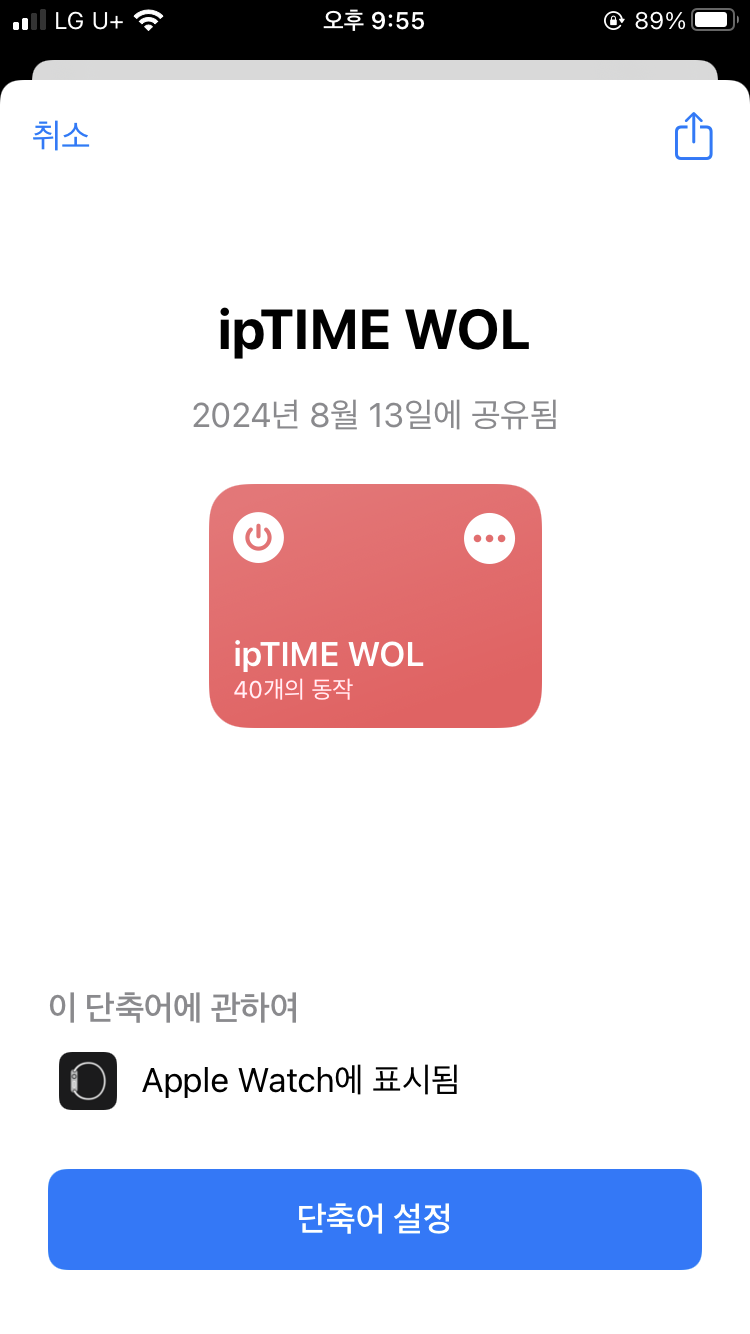
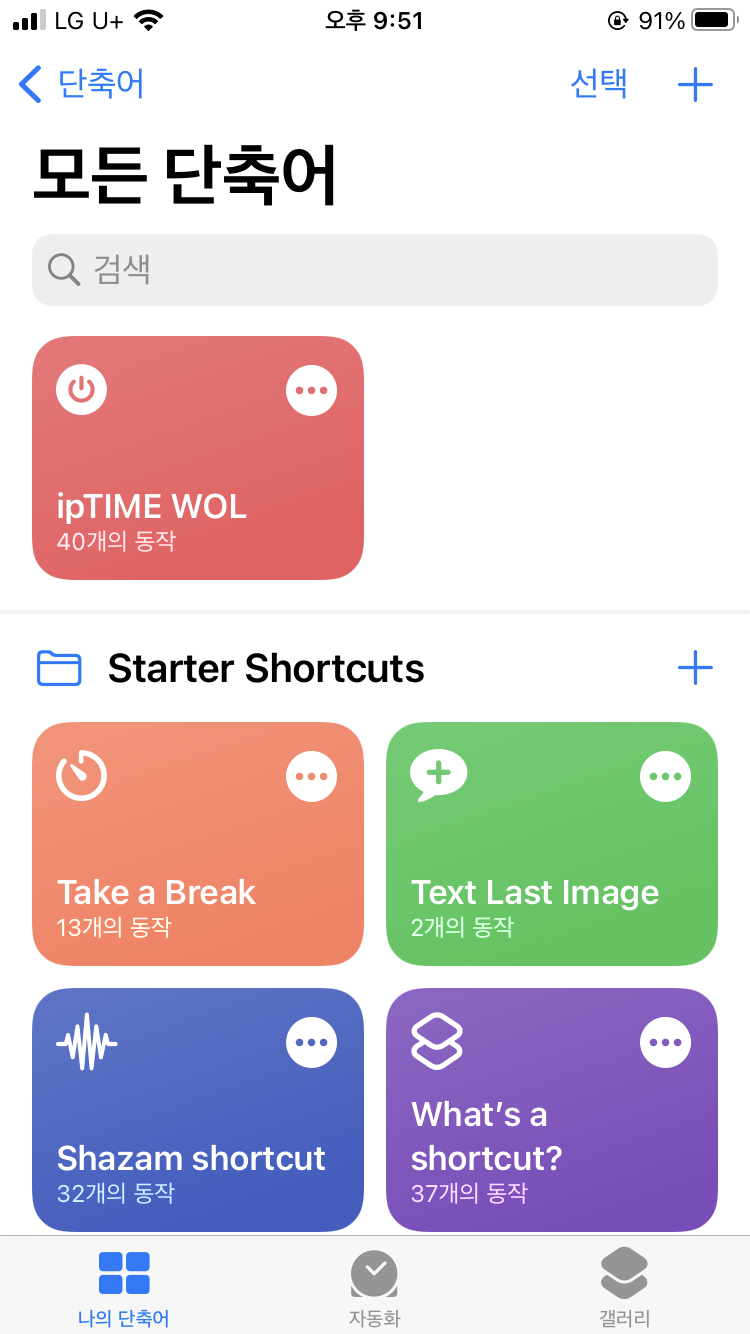
1. 단축어 추가 링크를 클릭하면 단축어 앱이 열리며 해당 화면이 나타난다. 단축어 설정 버튼을 터치한다.(안 열릴 시 사파리로 링크 열기)
2. ipTIME 관리자 사이트에 접근해서 동작하는 단축어이기 때문에 접속 정보를 작성한다.
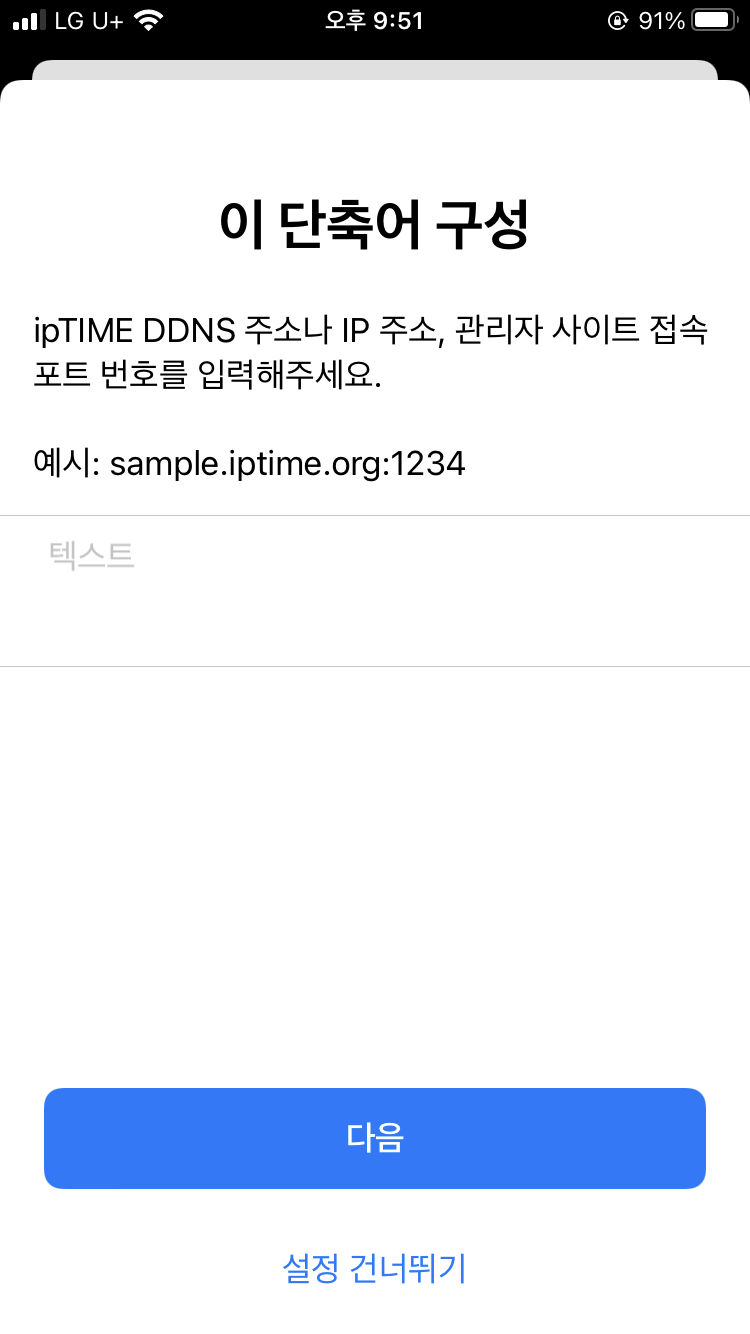
ipTIME DDNS 기능을 사용 중이라면 DDNS 주소와 외부 접속 포트 번호를 입력하면 되고, ip 주소를 통해 직접 접근 중이라면 ip 주소와 포트 번호를 입력하면 된다.
3. ipTIME 관리자 사이트에서 사용 중인 아이디를 입력한다.
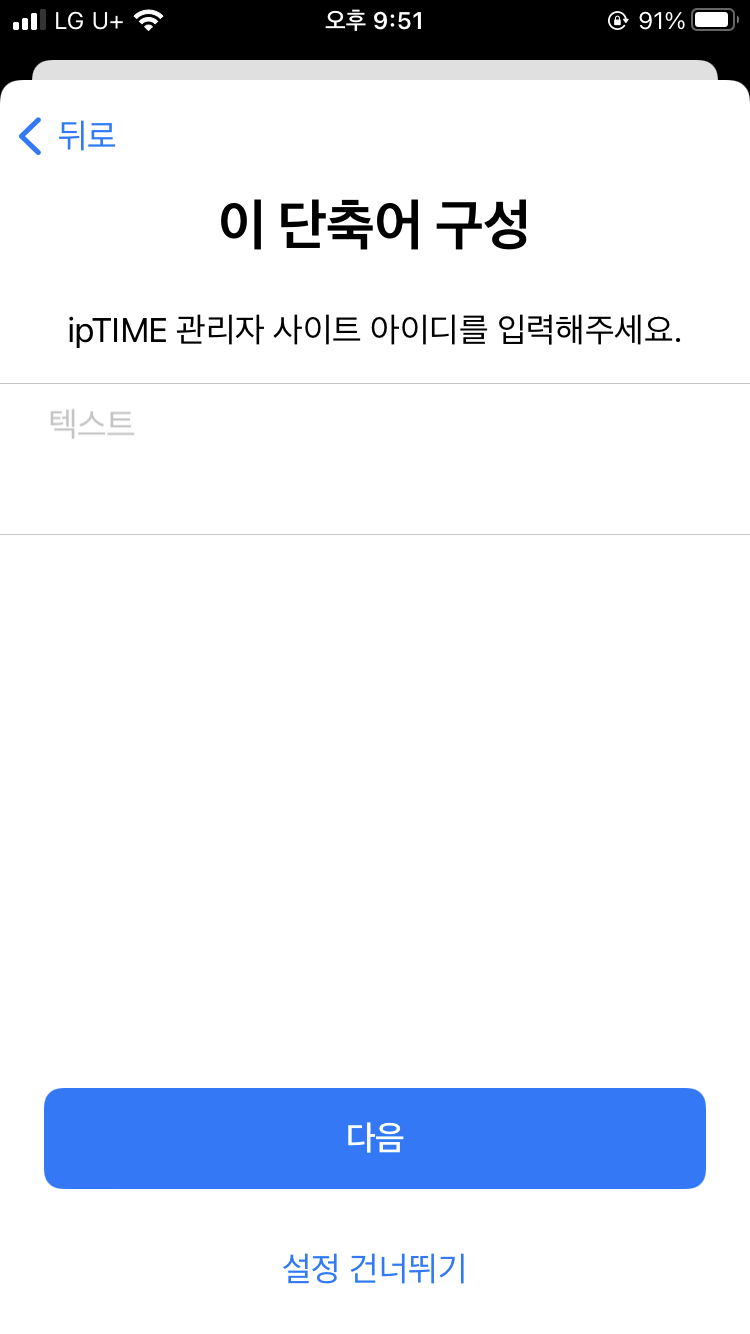
4. ipTIME 관리자 사이트에서 사용 중인 비밀번호를 입력한다.
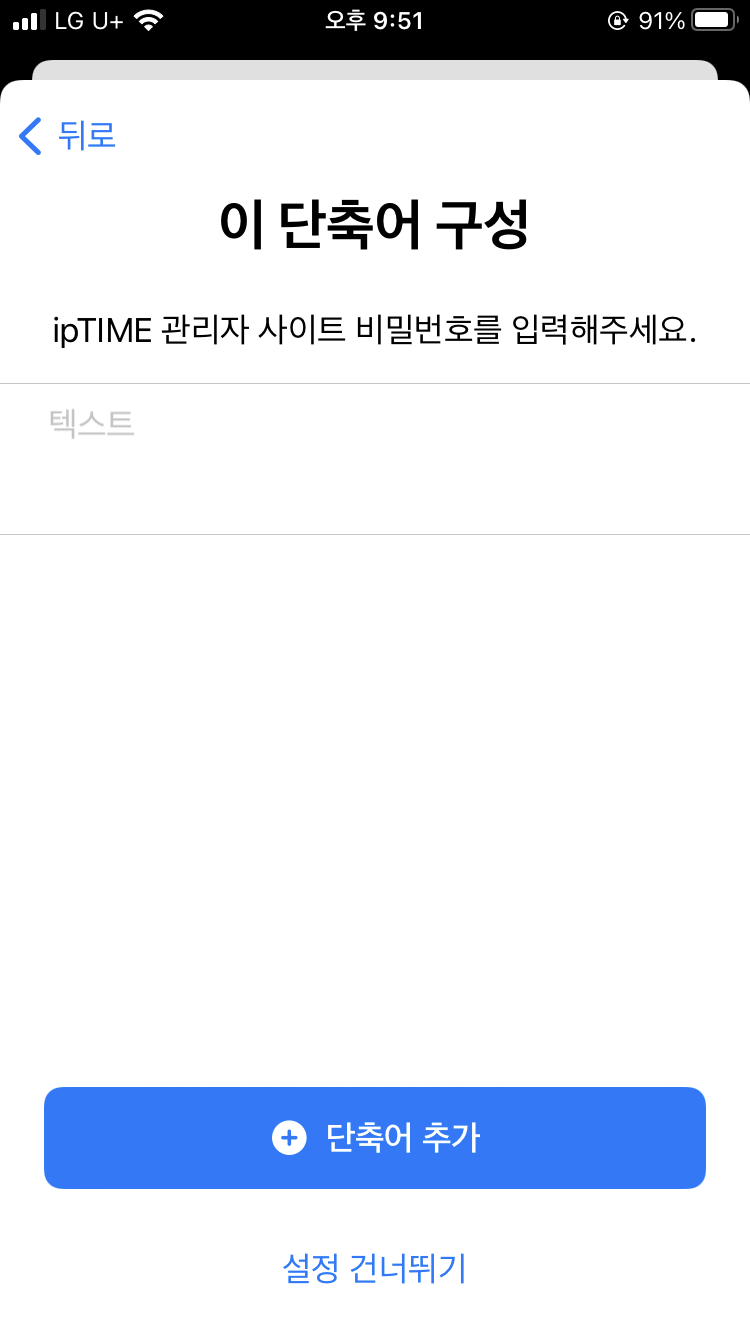
5. 추가가 완료되었다.
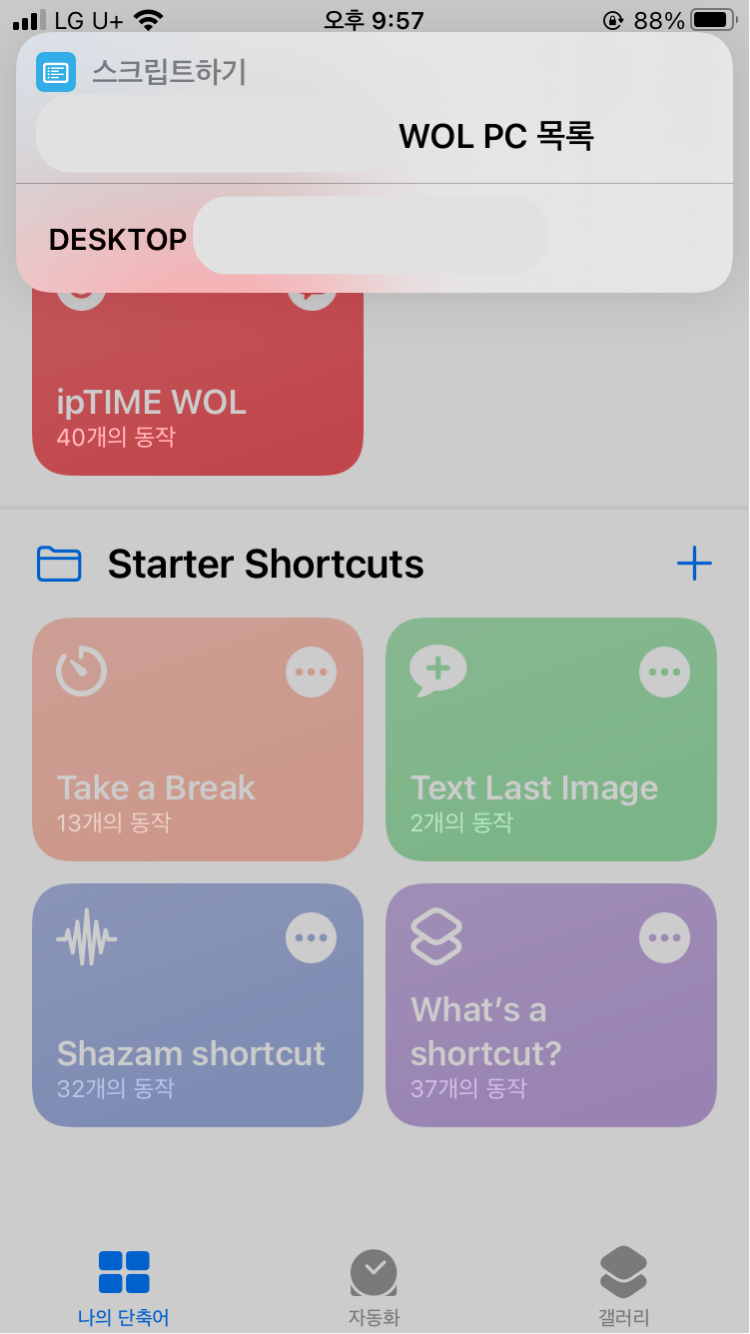
6. 실행 - WOL PC 목록을 확인하고 전원을 켤 PC를 선택한다.
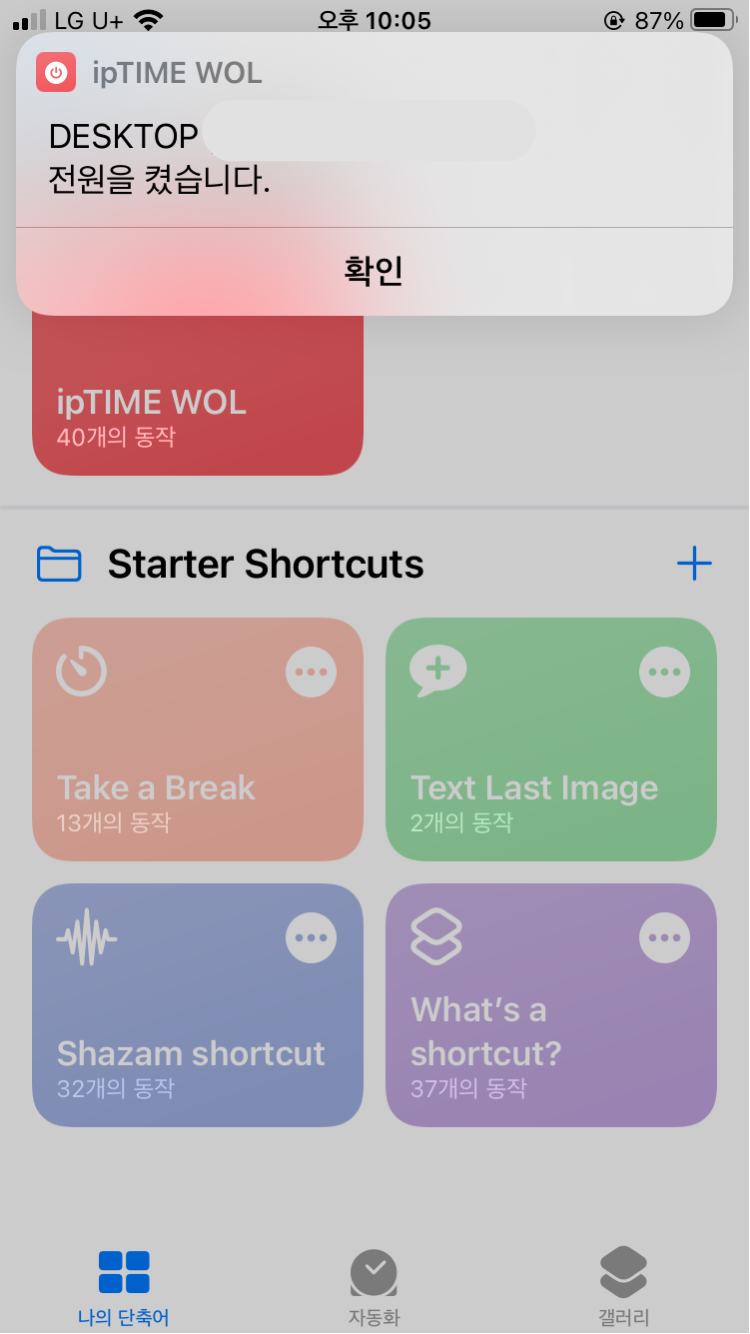
7. 실행 - 실행 결과를 확인한다.
3. WOL 단축어 오류 해결 방법🚨
1. 단축어가 리치 텍스트을(를) 사전(으)로 변환할 수 없기 때문에 사전 값 가져오기에 실패했습니다.
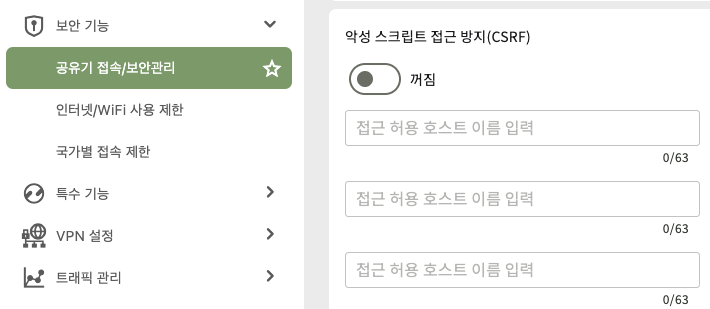
“단축어가 리치 텍스트을(를) 사전(으)로 변환할 수 없기 때문에 사전 값 가져오기에 실패했습니다(Conversion Error Get Dictionary Value failed because Shortcuts couldn’t convert from Rich .text to Dictionary)” 오류가 발생하는 경우가 있다. 해당 경우에는 iptime 공유기 관리자 사이트에 접근하여 전체 메뉴 > 보안 기능 > 공유기 접속/보안관리 > 악성 스크립트 접근 방지(CSRF) 기능를 꺼주면 된다.